
1. 首先在前一篇 [Android] 3-1 在Eclipse安裝NDK並使用JNI呼叫C++ 的基礎下
從步驟19開始, 在jni的資料夾點選滑鼠右鍵, 然後New -> File 點選下去
RX1226 發表在 痞客邦 留言(0) 人氣(1,012)

1. 開啟Eclipse, 點選Help -> Install New Software
2. 選取Juno - http://download.eclipse.org/releases/juno
RX1226 發表在 痞客邦 留言(0) 人氣(5,705)
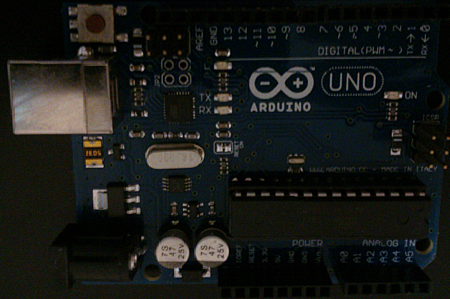
1. 以Arduino UNO這塊板子為例
2. 先將版子與PC連結
RX1226 發表在 痞客邦 留言(0) 人氣(39,904)

1. http://developer.android.com/reference/android/widget/Button.html
在developer的android搜尋Button可以看到詳細的介紹和使用方法
Button也就是按鈕的意思
RX1226 發表在 痞客邦 留言(0) 人氣(12,423)

1. http://developer.android.com/index.html
Android開發者的大本營, 全部的資訊都在這裡, 最新消息也是
RX1226 發表在 痞客邦 留言(0) 人氣(632)

1. 開啟Eclipse 之後點選res裡面layout, 滑鼠左鍵雙擊activity_main.xml
然後點選右邊下方Graphical Layout, 就可以看到圖型化的Layout
而Palette下方的圖形按鈕則是一些常用的物件, 可以藉由拖曳的方式放到layout上
而整個layout可以想像成是整個版面的配置容器
RX1226 發表在 痞客邦 留言(0) 人氣(2,721)

1. 首先介紹的是appcompat_v7, 這個是為了讓你的程式可以在4.0之前的版本運行
而系統幫你產生的, 如果你將最小版本設成4.0以上的話, 基本上就不會出現了
RX1226 發表在 痞客邦 留言(0) 人氣(744)

1.
用USB連接線, 連接你的手機和你的個人電腦
因為這步驟非常重要, 所以特別放大
RX1226 發表在 痞客邦 留言(2) 人氣(4,058)

1. 開啟Eclipse後, 點選 File -> New -> Android Application Project
2. 設定專案的名稱, 還有一些路徑, 這邊就以First為例子
RX1226 發表在 痞客邦 留言(0) 人氣(1,200)

1. 進入Eclipse, 點選Window -> Android SDK Manager
2. 開啟之後就可以選擇要更新的版本, 先勾選要更新的版本,
RX1226 發表在 痞客邦 留言(0) 人氣(108)
 Android (25)