此篇為Blog的索引但已經無更新
由於文章太多請參考右方的文章分類點選內容預覽
一. 網站推薦
RX1226 發表在 痞客邦 留言(0) 人氣(159)

1. 首先先到官網http://developer.android.com/reference/android/widget/TextView.html
可以查看相關訊息, 簡介一下, TextView是一個Object, 是一個View, 在Widget底下,
Widget可以想像成是視窗上的小元件, 所以TextView主要是來處理文字的View
RX1226 發表在 痞客邦 留言(0) 人氣(36,632)

觀念:
在開機後自動啟動Activity或Service, 主要是利用Android手機在開機完成後,
會發送一個BOOT_COMPLETED, 開機完成的訊息,
所以要在APP上寫一個Receiver來接收該訊息
RX1226 發表在 痞客邦 留言(0) 人氣(13,843)
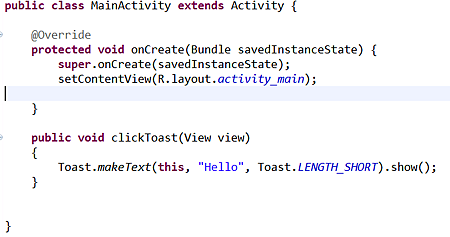
1. 介紹一下Eclipse強大的查詢功能, 首先開啟任意的專案
2. 接著將你的滑鼠移到你想要查看的方法或函數上,
RX1226 發表在 痞客邦 留言(0) 人氣(1,908)
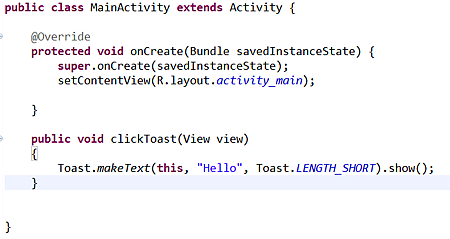
1. 介紹一下Eclipse註解的用法, 首先打個一個任意的專案
2. 然後先點選一下程式碼, 在點選左上角的Source, 可以看見四個和註解有關的選項
RX1226 發表在 痞客邦 留言(0) 人氣(12,857)

1. 介紹一下官方內建模擬器, 詳細內容可以查詢以下官網
http://developer.android.com/tools/help/emulator.html
RX1226 發表在 痞客邦 留言(0) 人氣(246)
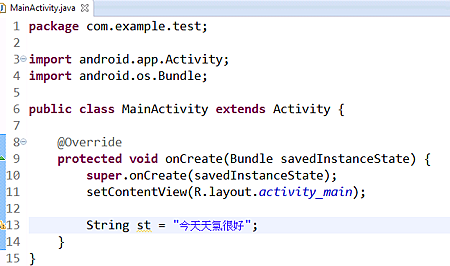
1. 有時候在開啟code的時候會發現中文是亂碼, 那可能就是因為編碼的問題
這邊就舉個例子來實現更改編碼方式
RX1226 發表在 痞客邦 留言(0) 人氣(306)
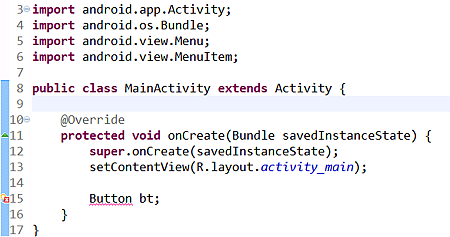
1. 在使用Eclipse時每次都要按右鍵去選取import或是用手打import都是一件花時間的事情
,所以編譯器提供了一組快捷鍵來" ctrl + shift + o "達成快速import,
在下文舉個簡單例子說明用法
RX1226 發表在 痞客邦 留言(0) 人氣(1,258)
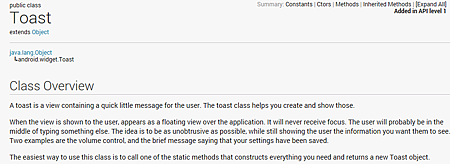
1. Toast可以在畫面上顯是提式訊息, 學會之後可以做簡單的互動,
在這邊就介紹最簡單的使用方法
2. 首先可以到官網查詢Toast的介紹
RX1226 發表在 痞客邦 留言(0) 人氣(5,685)

1. 要先知道, .c檔會產生.o檔, 然後一堆.o檔可以連結成.a檔
2. 先建立一個c.檔, 和一個.h檔
RX1226 發表在 痞客邦 留言(0) 人氣(6,775)
 Android (25)