
GENYMOTION因為一些原因在預設已經沒有內建Google Play Support
所以要自行手動安裝該服務
1. 上https://github.com/codepath/android_guides/wiki/Genymotion-2.0-Emulators-with-Google-Play-support
RX1226 發表在 痞客邦 留言(0) 人氣(841)

Android Studio提供了一個後台管理功能Dalvik Debug Monitor Server (DDMS),
在那裡, 你可以進行很多的操作, 像是從Device內放入或拿出檔案,
看Debug的Log和錯誤訊息, 觀察Thread, 監控記憶體等等
雖然Android 5.0後就不是用Dalvik做中介了, 但是目前還是稱做DDMS
RX1226 發表在 痞客邦 留言(2) 人氣(9,509)
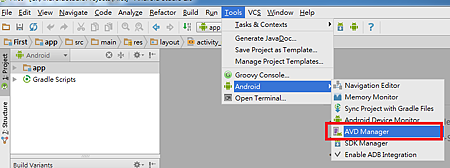
通常開發者的經費有限, 不可能買下市面上所有的Android 手機來做測試
所以就要好好使用模擬器來幫忙
1. 打開Android Studio, 點選Tools -> Android -> AVD Manager,
RX1226 發表在 痞客邦 留言(0) 人氣(8,643)

1. 開啟Android Studio, 在上方工具列點選Tools -> Android -> SDK Manager
或是點選工具列右上方的小圖示
RX1226 發表在 痞客邦 留言(0) 人氣(2,579)

由於Android官方於2014/12/08發布了正式開發IDE,
並且把原本整合Eclipse + ADT的整合版本連結移除了
所以要建立新開發環境的只好開始學習新的開發平台
Android Studio
RX1226 發表在 痞客邦 留言(0) 人氣(2,607)

1. 相信用模擬器開發的, 都會有官方模擬器太慢的困擾,
介紹一個更好的選擇, 就是GENYMOTION, 首先先到他的官網
http://www.genymotion.com/ , 之後按下GET GENYMOTION
RX1226 發表在 痞客邦 留言(0) 人氣(603)

1. 介紹一下官方內建模擬器, 詳細內容可以查詢以下官網
http://developer.android.com/tools/help/emulator.html
RX1226 發表在 痞客邦 留言(0) 人氣(247)

1.
用USB連接線, 連接你的手機和你的個人電腦
因為這步驟非常重要, 所以特別放大
RX1226 發表在 痞客邦 留言(2) 人氣(4,058)

1. 開啟Eclipse後, 點選 File -> New -> Android Application Project
2. 設定專案的名稱, 還有一些路徑, 這邊就以First為例子
RX1226 發表在 痞客邦 留言(0) 人氣(1,200)

1. 進入Eclipse, 點選Window -> Android SDK Manager
2. 開啟之後就可以選擇要更新的版本, 先勾選要更新的版本,
RX1226 發表在 痞客邦 留言(0) 人氣(108)
 Android (25)