- Sep 16 Tue 2014 16:40
-
[Android] 2-1 簡單介紹檔案的架構

- Sep 15 Mon 2014 17:39
-
[Android] 1-5 如何用手機連接到Eclipse - Sony Xperia P 為例

- Sep 12 Fri 2014 18:05
-
[Android] 1-4 如何創建第一個程式並執行

1. 開啟Eclipse後, 點選 File -> New -> Android Application Project
2. 設定專案的名稱, 還有一些路徑, 這邊就以First為例子
- Sep 12 Fri 2014 16:57
-
[Android] 1-3 如何更新Android SDK

- Sep 12 Fri 2014 15:49
-
[Android] 1-2 如何在Eclipse上做基本設定-切換視埠, 字型, 行號

1. 開啟你的Eclipse後, 在上方選取Window -> Open Perspective -> DDMS
其中Perspective可當成是 觀點, 視埠來看
DDMS 就當作是後台, 以後常會用到
- Sep 11 Thu 2014 14:09
-
[Android] 1-1 如何安裝Android 開發環境 - Eclipse

1. 先到Oracle官網下載面, 下載Java JDK, 這邊以SE7為例, 點選DOWNLOAD
http://www.oracle.com/technetwork/java/javase/downloads/index.html
- Sep 11 Thu 2014 13:21
-
[軟體推薦] 解壓縮軟體 - 7-Zip
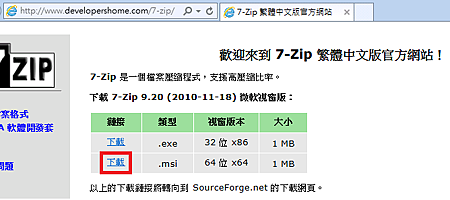
7-Zip 是一套免費且強大的壓縮/解壓縮 軟體, 非常推薦使用
1. 首先先到7-Zip的官網, 按照你的Windows版本點取下載, http://www.developershome.com/7-zip/
- Sep 06 Sat 2014 21:54
-
如何設定BloogerAds推薦人和取得推薦貼紙

- Sep 04 Thu 2014 11:21
-
如何申請Google AdSense

- Sep 02 Tue 2014 21:44
-
如何申請Google帳戶

- Sep 01 Mon 2014 16:22
-
如何在PIXNET上掛載BloggerAds

- Sep 01 Mon 2014 13:35
-
如何申請BloggerAds
