前一篇示範了如何導入Google Map的範例[Android] 7-2 Google Map - Eclipse教學
這篇要介紹的是在Android上如何開法Google Map
基本的原則就是
1. 選取Google Map Activity(這邊要用到的環境都幫你架好了)
2. 為APP註冊Key並使用
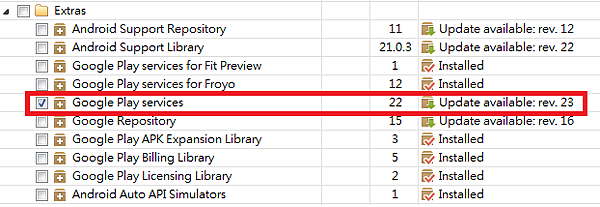
1. 首先開啟Android SDK Manager, 下載Extras裡面的Google Play Services
這就是主要能使用Google map lib以及其範例, 當然內容還包含了其它的API
2. 在開啟新的Moudle時, 選取Google Maps Activity

3. 然後到https://code.google.com/apis/console去註冊要使用Google API, 點選Create project...

4. 勾選同意後按接受

5. 點選Google Maps APIs ,其中Android API的選項

6. 然後按下 "啟用 API"

7. 好了之後就可以看到如下圖所示的畫面

8. 接著要點選"憑證", 建歷新的金鑰

9. 選擇Android 金鑰

10. 建立Key需要SHA1的key和package name

11. Key的位置在google_maps_api.xml內, 可以發現一串很長被註解的key, 如下圖

12. 而package name則是自己命的, 都找好了之後
以 " SHA1 key;package name"的方式貼上
然後按下建立, 這邊要注意連接是使用" ; "

13. 好了之後可以看到創好的API 金鑰, 將其複製

14. 回到google_maps_api.xml內, 將key貼上, 如下圖

15. 上述全部完成後, 開啟模擬器, 要注意選擇的模擬器要有Google APIs的字樣, 代表有支援Google APIs的服務

16. 將程式載入模擬器中, 可以看到地圖就成功了, 如果沒有則要檢查key是否有錯
也可以參考前一篇找原因[Android] 7-1 無法開啟google map


請先 登入 以發表留言。